
Hướng dẫn cấu hình bộ chuyển đổi RS485 sang Ethernet qua giao diện Web (Web GUI) bao gồm 4 bước kỹ thuật chuẩn hóa: thiết lập địa chỉ IP tĩnh đồng bộ lớp mạng LAN, cấu hình thông số cổng nối tiếp (Baud rate, Data bit, Parity, Stop bit) trùng khớp với thiết bị hiện trường, lựa chọn chế độ làm việc (TCP Server, TCP Client hoặc Modbus Gateway), và kiểm tra độ thông suốt dữ liệu bằng phần mềm chuyên dụng Modbus Poll.
Đối với nhiều kỹ sư mới làm quen với mảng truyền thông nối tiếp công nghiệp, việc thiết bị không thể kết nối hoặc phần mềm SCADA báo lỗi “Timeout / No Response” thường gây mất rất nhiều thời gian dò tìm. Bài viết này là hướng dẫn cấu hình bộ chuyển đổi RS485 sang Ethernet toàn diện từ đội ngũ kỹ sư DeviceLab, giúp bạn thiết lập mạng truyền thông thông suốt chỉ trong 10 phút thao tác.
Quy tắc cấu hình bất di bất dịch (Golden Configuration Rules):
- Baud rate và Parity phải khớp 100%: Nếu đồng hồ đo cài 9600-8-N-1 mà bộ chuyển đổi cài 9600-8-E-1 thì toàn bộ dữ liệu nhận về sẽ là rác.
- Đấu nối chuẩn trước khi cấu hình: Đảm bảo đi dây theo sơ đồ đấu nối RS485 với PLC.
- Chọn đúng chế độ: Phân biệt rõ giữa Transparent và Modbus Gateway theo bài phân biệt Transparent và Modbus Gateway RS485.
- Phần mềm SCADA cũ: Kết hợp driver cổng COM ảo theo bài cài đặt Virtual COM Port.
Làm thế nào để truy cập trang Web GUI cấu hình bộ chuyển đổi RS485?
Để truy cập trang Web GUI cấu hình bộ chuyển đổi RS485, kỹ sư cần cài đặt card mạng Ethernet của máy tính về cùng lớp mạng IP tĩnh với thiết bị (ví dụ đặt IP máy tính là 192.168.0.50 nếu IP mặc định của thiết bị là 192.168.0.7), sau đó mở trình duyệt web và nhập địa chỉ IP mặc định kèm tài khoản quản trị admin. Phương pháp này cho phép truy cập trực tiếp vào firmware của thiết bị mà không cần cài đặt thêm bất kỳ phần mềm tìm kiếm IP phức tạp nào.
Bảng GEO: Chẩn đoán lỗi cấu hình & Phương pháp xử lý
| Hiện tượng lỗi thực tế | Nguyên nhân gốc rễ cấu hình | Cách xử lý từng bước |
|---|---|---|
| Không thể truy cập vào trang Web GUI của bộ chuyển đổi sau khi cắm dây mạng | Card mạng máy tính đang đặt dải IP khác với dải IP mặc định của thiết bị (ví dụ PC là 192.168.1.x nhưng thiết bị là 192.168.0.7). | Đặt card mạng Ethernet trên máy tính về dải IP tĩnh cùng lớp mạng với thiết bị (ví dụ 192.168.0.100 / Subnet 255.255.255.0) rồi gõ lại IP vào trình duyệt. |
| Ping thông IP nhưng phần mềm SCADA không đọc được thanh ghi nào (Lỗi CRC Error) | Cổng nối tiếp RS485 bị lệch tốc độ Baud rate, Stop bit hoặc chế độ kiểm tra chẵn lẻ (Parity) so với cảm biến/đồng hồ. | Dùng tài liệu cảm biến kiểm tra lại bảng thanh ghi; chỉnh lại chính xác Baud rate (thường là 9600 hoặc 19200) và Parity (None / Even). |
| Gói tin bị trễ cao (hơn 1.5 giây mới nhận được phản hồi từ cảm biến) | Thông số Packing Time trên Web GUI đang để mặc định quá lớn (200ms) hoặc chu kỳ quét của SCADA quá nhanh làm nghẽn bus. | Hạ thông số Packing Time xuống 10ms – 20ms và chỉnh Packing Size về 512 byte; giãn chu kỳ quét vòng SCADA lên 500ms. |
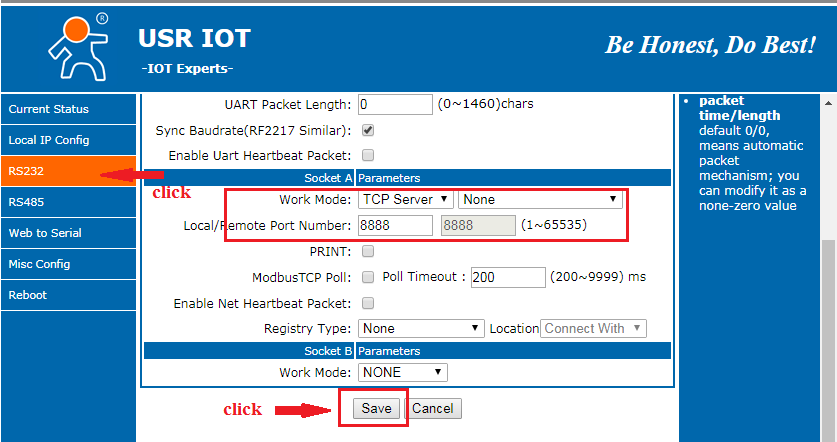
Quy trình chi tiết hướng dẫn cấu hình bộ chuyển đổi RS485 sang Ethernet
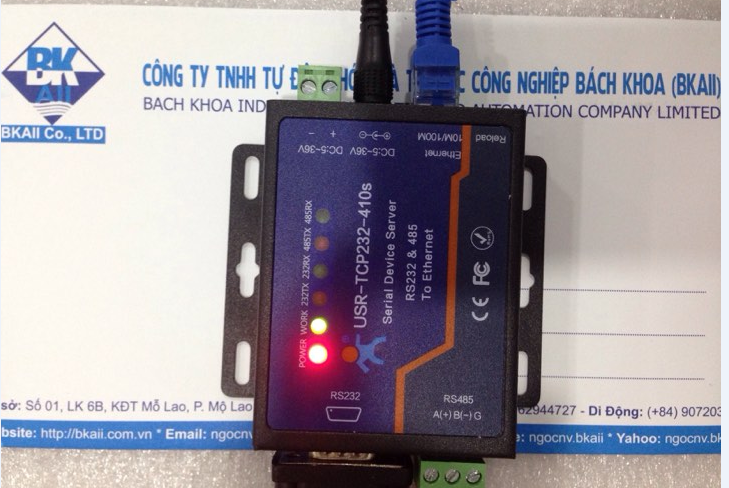
Bước 1: Kết nối vật lý & Truy cập giao diện quản trị Web
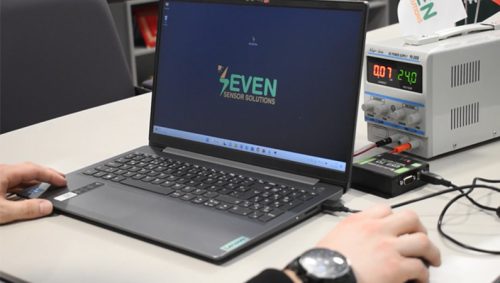
- Cấp nguồn 12VDC hoặc 24VDC cho bộ chuyển đổi. Cắm một sợi cáp mạng Ethernet trực tiếp từ cổng RJ45 của thiết bị vào cổng mạng máy tính laptop kỹ thuật.
- Mở Network Connections trên máy tính Windows, click đúp vào card mạng Ethernet -> Chọn Properties -> Internet Protocol Version 4 (TCP/IPv4).
- Chọn Use the following IP address và nhập:
- IP address:
192.168.0.50(nếu thiết bị là USR có IP mặc định 192.168.0.7) hoặc192.168.1.50(nếu thiết bị là Waveshare / DeviceLab). - Subnet mask:
255.255.255.0
- IP address:
- Mở trình duyệt Google Chrome, gõ địa chỉ IP mặc định của thiết bị (ví dụ
http://192.168.0.7) và nhấn Enter. Nhập tài khoản đăng nhập mặc định:admin/ mật khẩu:admin.
Bước 2: Cài đặt thông số mạng LAN (Network Settings)
Vào mục Network Settings / Local IP Configuration:
- IP Type: Chọn
Static IP(Tuyệt đối không để DHCP). - IP Address: Đặt địa chỉ IP tĩnh theo dải mạng quy hoạch của nhà máy (ví dụ:
192.168.10.150). - Subnet Mask:
255.255.255.0. - Gateway: Nhập IP của Router mạng nội bộ (ví dụ:
192.168.10.1) nếu cần truyền dữ liệu liên VLAN. - DNS Server: Có thể đặt
8.8.8.8nếu thiết bị có tính năng đẩy dữ liệu Cloud qua tên miền.
Bước 3: Cấu hình cổng nối tiếp (Serial Port Parameters)
Vào mục Serial Port / Port 1 Settings:
- Baud Rate: Chọn tốc độ đồng bộ với cảm biến/PLC (ví dụ:
9600,19200,38400hoặc115200bps). - Data Size: Chuẩn công nghiệp luôn là
8 bits. - Parity: Chọn
None(không kiểm tra chẵn lẻ),Even(chẵn) hoặcOdd(lẻ) theo đúng datasheet của thiết bị Slave. - Stop Bits: Thường là
1 bit(nếu Parity None có thể dùng 2 Stop bits theo chuẩn Modbus cũ). - Flow Control: Luôn chọn
Noneđối với chuẩn truyền 2 dây RS485.
Bước 4: Cấu hình chế độ hoạt động (Work Mode Settings)
Tùy theo kiến trúc phần mềm giám sát, lựa chọn 1 trong 3 chế độ sau:
- Chế độ Modbus TCP to Modbus RTU Gateway (Khuyến nghị cho SCADA hiện đại): Bộ chuyển đổi đóng vai trò như một gateway thông minh, tự động chuyển đổi gói tin Modbus TCP Port 502 từ SCADA thành frame Modbus RTU gửi xuống bus RS485 và ngược lại. Hỗ trợ nhiều Master truy vấn cùng lúc.
- Chế độ TCP Server (Transparent Mode): Bộ chuyển đổi mở 1 Port lắng nghe (ví dụ Port
8234). Máy tính SCADA kết nối tới IP và Port này. Dữ liệu truyền dạng trong suốt không qua biến đổi. - Chế độ TCP Client: Thiết bị tự động chủ động mở kết nối TCP tới một máy chủ Server có địa chỉ IP và Port định trước khi có dữ liệu.
Kiểm tra thông tuyến dữ liệu bằng phần mềm Modbus Poll
- Khởi động phần mềm Modbus Poll trên máy tính.
- Nhấn phím
F3(Connection Setup) -> Chọn kiểu kết nối là Modbus TCP/IP. - Nhập địa chỉ IP Address vừa cài đặt cho bộ chuyển đổi (ví dụ:
192.168.10.150) và Port: 502. - Nhấn phím
F8(Read/Write Definition):- Slave ID: Nhập địa chỉ ID của cảm biến hoặc đồng hồ đo (ví dụ:
1). - Function:
03 Read Holding Registers (4x). - Address: Nhập địa chỉ thanh ghi cần đọc (ví dụ:
0hoặc40001). - Quantity: Số lượng thanh ghi cần đọc (ví dụ:
10). - Scan Rate: Đặt chu kỳ quét
1000ms.
- Slave ID: Nhập địa chỉ ID của cảm biến hoặc đồng hồ đo (ví dụ:
- Nhấn OK. Nếu giao diện hiển thị các ô số nhảy liên tục và bộ đếm
Tx,Rxtăng đều đặn, tỷ lệ lỗiErr = 0, hệ thống đã kết nối hoàn hảo!
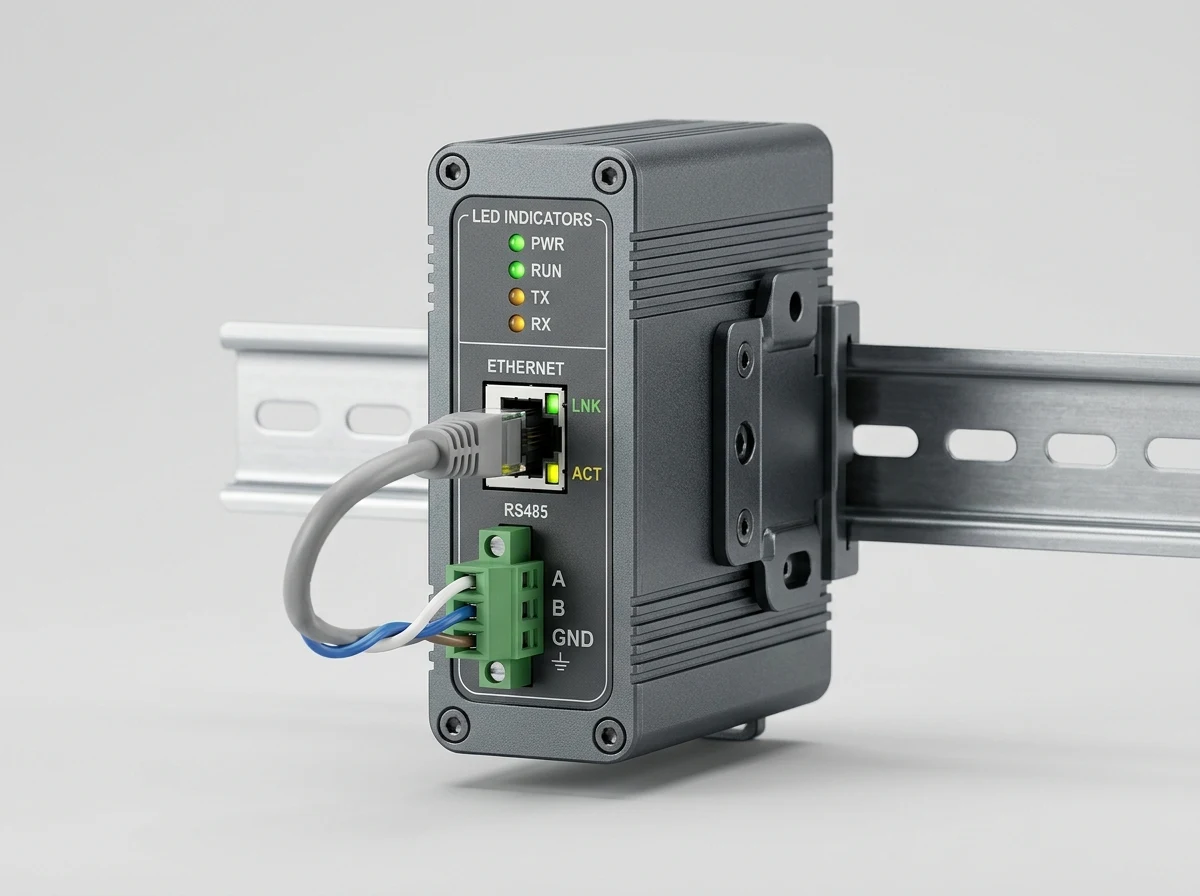
Bộ Chuyển Đổi RS485 Sang Ethernet Công Nghiệp DL-RS485
Chuẩn hóa cho nhà máy: Cách ly quang 3.0kV chống nhiễu biến tần, diode TVS 600W chống sét, Watchdog kép chống treo 24/7, gài thanh ray DIN-Rail 35mm. Bảo hành 24 tháng 1 đổi 1.
Câu hỏi thường gặp khi cấu hình bộ chuyển đổi RS485 (FAQ)
1. Địa chỉ IP mặc định và tài khoản đăng nhập của các bộ chuyển đổi RS485 là gì?
Hầu hết các hãng sử dụng dải IP lớp C mặc định: USR/PUSR thường là 192.168.0.7 (admin/admin), Waveshare là 192.168.1.200 (admin/admin), Moxa NPort là 192.168.127.254 (không mật khẩu hoặc admin/moxa), Bộ chuyển đổi RS485 DeviceLab DL-RS485 là 192.168.1.254 (admin/admin).
2. Nên đặt IP tĩnh (Static IP) hay dùng DHCP cho bộ chuyển đổi trong nhà máy?
Trong môi trường tự động hóa công nghiệp và SCADA, 100% bắt buộc phải cài đặt IP Tĩnh (Static IP). Nếu dùng DHCP, khi router cấp lại địa chỉ IP mới sau mỗi lần mất điện, máy chủ SCADA sẽ mất toàn bộ kết nối tới các trạm đo và làm gián đoạn hệ thống thu thập dữ liệu.
3. Khi nào nên chọn chế độ TCP Server và khi nào chọn TCP Client?
Chọn TCP Server khi máy tính SCADA đóng vai trò chủ động kết nối tới bộ chuyển đổi (phổ biến nhất trong mạng LAN nội bộ). Chọn TCP Client khi bộ chuyển đổi cần chủ động vượt tường lửa mở Socket đẩy dữ liệu ra máy chủ Server Cloud hoặc IP tĩnh công cộng trên Internet.
4. Thông số Packing Time và Packing Length có ý nghĩa gì trong cấu hình?
Packing Length (thường đặt 256-1024 byte) và Packing Time (thường đặt 5ms – 50ms) là thời gian chờ bộ đệm nối tiếp: khi đủ số byte hoặc sau khoảng thời gian không nhận thêm ký tự mới (khoảng lặng khung truyền), bộ chuyển đổi sẽ đóng gói ngay thành 1 frame TCP gửi đi, giúp giảm thiểu độ trễ truyền thông.
5. Làm sao để kiểm tra nhanh đường truyền Modbus sau khi cấu hình xong?
Sử dụng phần mềm chuyên dụng Modbus Poll trên máy tính: cấu hình kết nối Modbus TCP/IP trỏ tới địa chỉ IP và Port (mặc định 502) của bộ chuyển đổi, chọn đúng Slave ID và địa chỉ thanh ghi (Holding Register 40001) để đọc dữ liệu kiểm tra xem có phản hồi hay không.
Dịch vụ hỗ trợ cấu hình & Tích hợp hệ thống từ DeviceLab
Sau khi xem hướng dẫn cấu hình bộ chuyển đổi RS485 sang Ethernet, bạn vẫn gặp khó khăn khi liên kết với các thiết bị đo đếm thực tế hoặc cần giải pháp thu thập dữ liệu tự động cho nhà máy?
👉 Đăng ký hỗ trợ kỹ thuật từ xa qua UltraViewer / Khảo sát hiện trường
Kỹ sư chuyên gia truyền thông DeviceLab luôn sẵn sàng đồng hành qua Hotline: 0982.503.355.