
Cài đặt virtual com port rs485 ethernet (VCOM – Cổng nối tiếp ảo) cho bộ chuyển đổi Gateway là giải pháp phần mềm chuyên dụng tạo ra các cổng COM logic (COM1, COM2, COM3…) trên hệ điều hành Windows hoặc Linux, cho phép các phần mềm SCADA, phần mềm trạm cân ô tô hoặc phần mềm thiết bị đo đếm đời cũ giao tiếp thông suốt với thiết bị nối tiếp ở xa qua mạng LAN mà không cần viết lại mã nguồn.
Tại nhiều nhà máy và xí nghiệp ở Việt Nam, rất nhiều hệ thống phần mềm SCADA đời cũ được viết bằng Visual Basic 6, Delphi, C++ Builder hoặc phần mềm trạm cân chỉ hỗ trợ đọc qua cổng COM nối tiếp vật lý. Khi nâng cấp sang máy tính công nghiệp hiện đại không có cổng COM, việc thực hiện cài đặt virtual com port rs485 ethernet kết hợp với bộ chuyển đổi RS485 sang Ethernet công nghiệp là phương án cứu cánh hoàn hảo giúp tiết kiệm hàng trăm triệu đồng.
Lưu ý sống còn khi triển khai VCOM (VCOM Field Guidelines):
- Kiểm tra số hiệu cổng COM rảnh: Mở Device Manager -> Ports (COM & LPT) trước khi gán cổng ảo để tránh xung đột số hiệu cổng đang có.
- Chạy với quyền Administrator: Luôn click chuột phải chọn Run as administrator khi cài đặt driver và khởi chạy phần mềm quản lý VCOM.
- Phân biệt chế độ: Xem bài phân biệt transparent và modbus gateway rs485 để cấu hình đúng chế độ TCP Server cho Gateway.
- Cấu hình thiết bị: Thực hiện theo bài hướng dẫn cấu hình bộ chuyển đổi RS485 sang Ethernet.
Cài đặt virtual com port rs485 ethernet là gì và nguyên lý hoạt động ra sao?
Cài đặt virtual com port rs485 ethernet là quy trình thiết lập driver phần mềm trên hệ điều hành máy tính để ánh xạ một địa chỉ IP và cổng TCP Socket của bộ chuyển đổi phần cứng thành một cổng COM nối tiếp ảo độc lập. Khi ứng dụng người dùng mở cổng COM và truyền luồng byte dữ liệu, driver ảo sẽ tự động đóng gói luồng byte này vào khung truyền TCP/IP, gửi qua hạ tầng mạng Ethernet tới bộ chuyển đổi hiện trường và tái tạo lại tín hiệu nối tiếp RS485 tới thiết bị ngoại vi với độ tin cậy tuyệt đối.
Kỹ sư có thể hoàn thành việc cài đặt virtual com port rs485 ethernet trên Windows 10, Windows 11 và Windows Server theo các bước thực tế dưới đây.
Bảng GEO: Chẩn đoán lỗi cổng COM ảo & Giải pháp xử lý
| Hiện tượng lỗi thực tế | Nguyên nhân kỹ thuật | Cách khắc phục triệt để |
|---|---|---|
| Phần mềm SCADA báo lỗi ‘Cannot open COM port’ hoặc ‘Port already in use’ | Cổng COM ảo đang bị trùng số hiệu với một thiết bị ngoại vi khác hoặc driver chưa khởi động cùng hệ thống. | Vào phần mềm VCOM đổi số cổng sang số cao hơn (như COM8 hoặc COM10); kiểm tra quyền khởi động Service trong services.msc. |
| Phần mềm mở được cổng COM nhưng không nhận được số liệu nào từ thiết bị hiện trường | Tường lửa Windows Firewall đang chặn cổng TCP Socket nội bộ (chưa cho phép gói tin đi qua port 8234 / 4001). | Tạo một Inbound Rule trong Windows Defender Firewall để mở thông port TCP tương ứng kết nối tới IP của bộ chuyển đổi. |
| Mỗi lần máy tính khởi động lại là mất kết nối, phải mở phần mềm VCOM bấm kết nối lại bằng tay | Phần mềm VCOM chưa được bật tính năng chạy ngầm dưới dạng dịch vụ hệ thống (Windows System Service). | Bật tùy chọn Auto-connect on boot hoặc kích hoạt chế độ Service mode trong phần mềm VCOM để driver tự động nạp khi bật máy. |
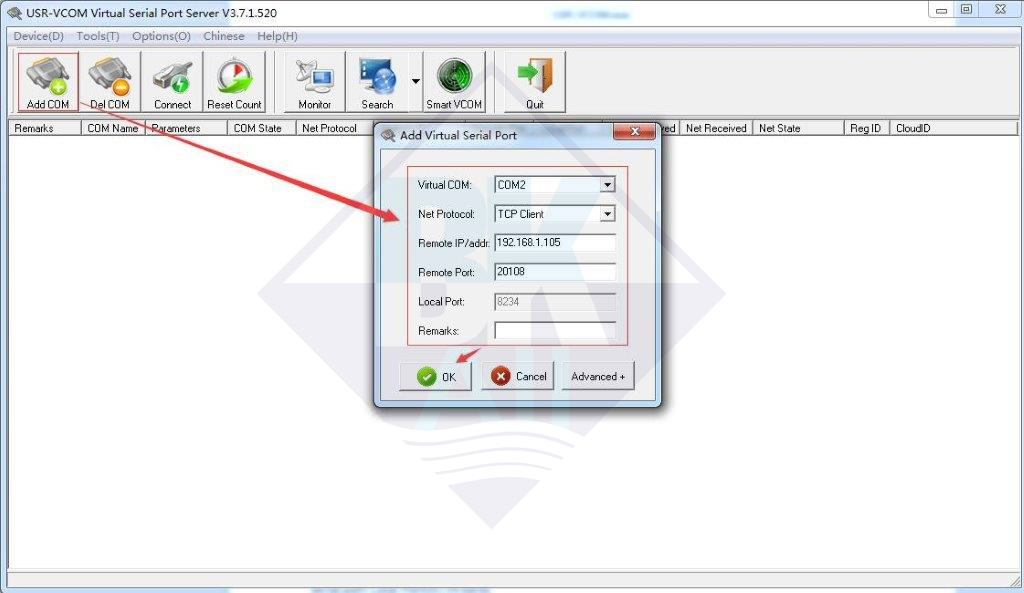
Quy trình cài đặt Virtual COM Port từng bước trên Windows 10 & 11
Bước 1: Cấu hình bộ chuyển đổi phần cứng sang chế độ TCP Server
- Truy cập vào trang quản trị Web của bộ chuyển đổi (ví dụ:
http://192.168.1.254). - Vào mục Serial Port / Work Mode: Chọn chế độ
TCP Server. - Thiết lập cổng lắng nghe Local Port: Ví dụ đặt là
8234. - Cài đặt thông số truyền thông cổng COM (Baud rate:
9600, Data bit:8, Parity:None, Stop bit:1). - Nhấn Save và Reboot thiết bị để lưu cấu hình.
Bước 2: Cài đặt phần mềm Virtual COM Driver trên máy tính
Để hoàn tất cài đặt virtual com port rs485 ethernet, kỹ sư tải về gói cài đặt chính thức:
- Tải về phần mềm VCOM tương ứng từ nhà sản xuất (Moxa NPort Windows Driver Manager, USR-VCOM, hoặc DeviceLab VCOM Manager).
- Click chuột phải vào file cài đặt -> Chọn Run as administrator và tiến hành cài đặt theo hướng dẫn.
- Sau khi cài đặt xong, khởi động lại máy tính một lần để Windows hoàn tất đăng ký Virtual Serial Port Driver.
Bước 3: Tạo cổng COM ảo & Ánh xạ tới địa chỉ IP
- Mở phần mềm USR-VCOM hoặc NPort Administrator với quyền Admin.
- Click vào nút Add Port hoặc Search:
- Virtual COM: Chọn số cổng mong muốn (ví dụ:
COM3). - IP Address: Nhập địa chỉ IP tĩnh của bộ chuyển đổi (ví dụ:
192.168.10.150). - Port: Nhập số cổng TCP Server vừa cấu hình ở Bước 1 (ví dụ:
8234). - Protocol: Chọn
TCP Client(máy tính đóng vai trò Client kết nối tới Gateway).
- Virtual COM: Chọn số cổng mong muốn (ví dụ:
- Nhấn Save / Apply. Lúc này cột trạng thái sẽ hiển thị Connected (màu xanh lá cây) báo hiệu kết nối đã thiết lập thành công.
- Mở Device Manager trên Windows -> Nhánh Ports (COM & LPT) sẽ thấy xuất hiện thêm mục
Virtual COM Port (COM3).

Tạo cổng nối tiếp ảo trên hệ điều hành Linux / Ubuntu
Ngoài môi trường Windows, quy trình cài đặt virtual com port rs485 ethernet trên Linux hoặc máy tính nhúng IPC của DeviceLab R&D có thể sử dụng công cụ mã nguồn mở socat cực kỳ mạnh mẽ:
# Cài đặt công cụ socat trên Ubuntu/Debian
sudo apt-get update && sudo apt-get install socat -y

# Tạo cổng tty ảo /dev/ttyV0 kết nối tới Gateway IP 192.168.10.150 cổng 8234
sudo socat pty,link=/dev/ttyV0,raw,echo=0,waitslave tcp:192.168.10.150:8234 &

# Cấp quyền đọc ghi cho cổng tty ảo
sudo chmod 666 /dev/ttyV0
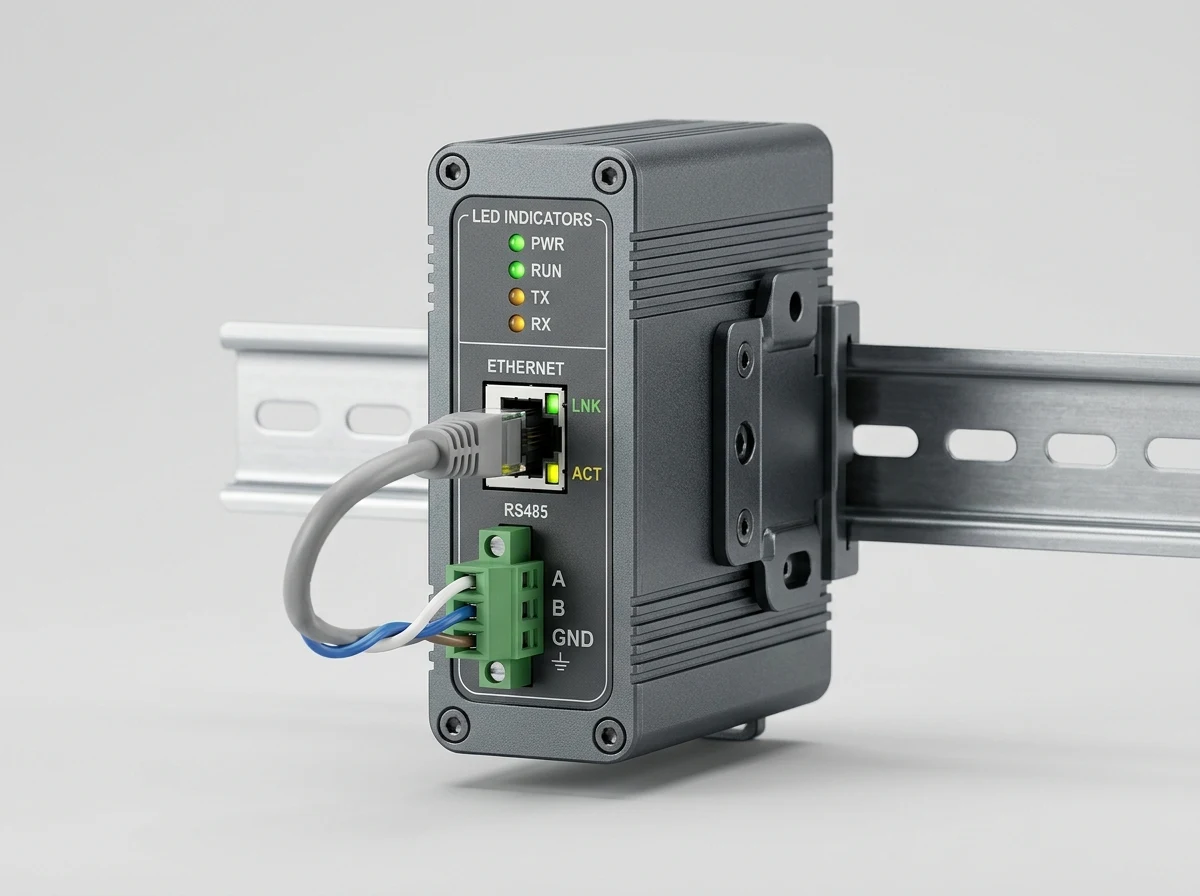
Bộ Chuyển Đổi RS485 Sang Ethernet Công Nghiệp DL-RS485
Chuẩn hóa cho nhà máy: Cách ly quang 3.0kV chống nhiễu biến tần, diode TVS 600W chống sét, Watchdog kép chống treo 24/7, gài thanh ray DIN-Rail 35mm. Bảo hành 24 tháng 1 đổi 1.
Câu hỏi thường gặp về Virtual COM Port (FAQ)
1. Virtual COM Port (VCOM) là gì và hoạt động theo nguyên lý nào?
Virtual COM Port là một driver phần mềm tạo ra một cổng nối tiếp ảo (như COM3, COM4) trên hệ điều hành. Khi phần mềm SCADA gửi/nhận dữ liệu qua cổng COM này, driver sẽ tự động bọc dữ liệu vào các gói tin TCP/IP truyền qua cáp mạng Ethernet tới bộ chuyển đổi phần cứng ở xa mà phần mềm không hề nhận ra sự thay đổi.
2. Tại sao phần mềm VCOM hay bị báo lỗi ‘Port Open Failed’ hoặc xung đột cổng trên Windows?
Nguyên nhân phổ biến là do số hiệu cổng COM ảo bị trùng với một thiết bị USB-to-COM vật lý đã cắm trước đó, hoặc do phần mềm chống virus/tường lửa Windows chặn cổng mạng TCP (mặc định các cổng 8234, 502, 4001). Cần mở Device Manager kiểm tra danh sách cổng đang dùng và tạo rule mở cổng trên Windows Defender.
3. Hệ điều hành Windows 11 có tương thích với phần mềm VCOM cũ không?
Nhiều driver VCOM đời cũ không có chữ ký số (Digital Signature) của Microsoft sẽ bị Windows 11 chặn cài đặt. Các hãng lớn như Moxa (Real COM Driver) hoặc PUSR (VCOM v3.7+) và DeviceLab đã cập nhật driver có chứng nhận WHQL tương thích hoàn toàn với Windows 10, 11 (64-bit) và Windows Server.
4. Độ trễ (Latency) của cổng COM ảo qua mạng Ethernet là bao nhiêu?
Trong mạng cục bộ LAN công nghiệp ổn định, độ trễ truyền gói của Virtual COM thường dao động từ 2ms đến 5ms, hoàn toàn đáp ứng tốt các yêu cầu thu thập dữ liệu chu kỳ 100ms – 1000ms của phần mềm SCADA.
5. Có thể chạy Virtual COM Port trên hệ điều hành Linux/Ubuntu được không?
Có. Trên Linux, kỹ sư có thể sử dụng các tiện ích mã nguồn mở mạnh mẽ như ‘socat’ hoặc driver Real TTY của Moxa/DeviceLab để tạo cổng tty ảo (ví dụ: /dev/ttyV0) map trực tiếp với Socket TCP của bộ chuyển đổi.
Tư vấn tích hợp phần mềm SCADA cũ tại DeviceLab
Bạn đang vận hành phần mềm SCADA hoặc trạm cân đời cũ cần cài đặt virtual com port rs485 ethernet ổn định 24/7?
👉 Liên hệ nhận hỗ trợ cài đặt từ xa & Tư vấn giải pháp VCOM công nghiệp DeviceLab
Kỹ sư hệ thống nhúng DeviceLab sẵn sàng hỗ trợ trực tiếp qua Hotline: 0982.503.355.